
CC Switch / Codex / OpenAI Responses API
Codex 中转站配置教程
本教程用于指导用户通过 CC Switch 配置 Codex,使 Codex 通过中转站接口调用模型。
一、准备工作
开始前请确认你已经准备好:
- 已安装 CC Switch,建议使用
v3.12.3以上版本。 - 已安装并能正常启动 Codex。
- 已获取中转站 API Key,格式通常为
sk-xxx。
如果还没有安装 CC Switch,请前往 CC Switch Release 页 下载。
二、进入 Codex 配置页
打开 CC Switch,在顶部模型/客户端图标中切换到 Codex 对应页面。

点击右侧加号,添加新的供应商。
三、填写供应商配置
进入编辑供应商页面后,按下方信息填写:
| 配置项 | 填写内容 |
|---|---|
| 供应商名称 | Dungpt |
| 官网链接 | https://api.polarbear.wtf |
| API Key | 填入你的 API Key,例如 sk-xxx |
| API 请求地址 | https://api.polarbear.wtf |
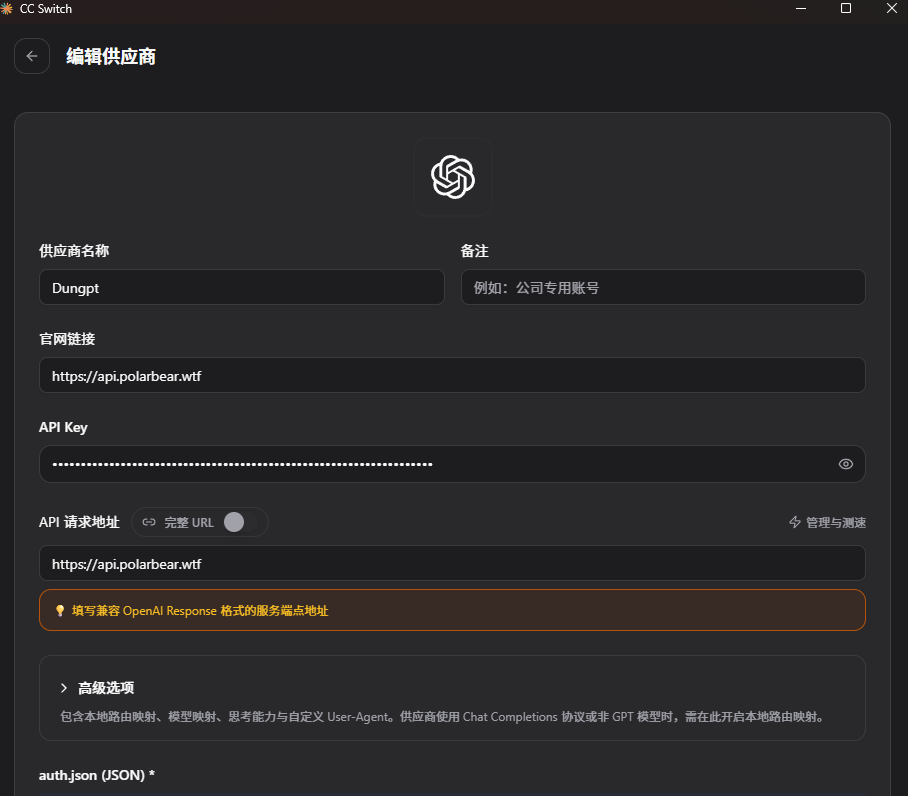
注意:API 请求地址填写兼容 OpenAI Response 格式的服务端地址。
四、写入 Codex 通用配置
在供应商配置页面下方找到 config.toml (TOML) 区域。
建议勾选:
写入通用配置
可按需选择:
启用 Goal mode启用远程压缩

五、启用供应商
保存配置后,回到 Codex 供应商列表,启用刚刚添加的供应商。

完成后,重启 Codex。
六、启动 Codex
打开终端,输入:
codex如果 Codex 正常进入对话或任务界面,说明配置已经生效。
七、常见问题及解决方案
1. 启动后没有走中转站
请检查:
- CC Switch 中 Codex 供应商是否已经启用。
- 是否勾选了
写入通用配置。 - API 请求地址是否为
https://api.polarbear.wtf。 - API Key 是否填写正确。
- 保存后是否重启了 Codex。
2. 报认证失败或 401
通常是 API Key 不正确或已失效。请重新复制中转站后台的 API Key,保存后再启动 Codex。
3. 报连接失败
请检查:
- 当前网络是否可以访问
https://api.polarbear.wtf。 - 终端是否配置了错误的系统代理。
- CC Switch 当前启用的供应商是否为刚刚添加的
Dungpt。
4. 配置没有写入
请确认 CC Switch 有权限写入用户目录下的 .codex 配置目录。必要时可以用管理员权限重新打开 CC Switch。
八、配置检查清单
配置完成后,建议按以下清单检查:
- CC Switch 版本为
v3.12.3以上。 - 已进入 Codex 配置页。
- 已添加供应商
Dungpt。 - API Key 已填写为自己的
sk-xxx。 - API 请求地址填写为
https://api.polarbear.wtf。 - 已勾选
写入通用配置。 - 已保存配置。
- 已启用刚添加的供应商。
- 已重启 Codex。
- 终端执行
codex可以正常启动。