
CC Switch / Claude Code / OpenAI Responses API
CC Switch Claude Code 中转站配置教程
本教程用于指导用户通过 CC Switch 配置 Claude Code,使 Claude Code 通过中转站接口调用模型。
一、安装 CC Switch
开始前请确认你已经安装 CC Switch。
如果还没有安装,请前往 CC Switch Release 页 下载。
按你的系统选择安装方式。推荐直接从 Releases 页面下载最新版本。
- Windows:下载
.msi安装包,或下载.zip便携版。 - macOS:使用 Homebrew,或从 Releases 页面下载安装包。
-
Linux:根据发行版选择
.deb、.rpm、.AppImage或.flatpak。
注意:请安装
v3.12.3 以上版本。二、配置供应商
1. 进入 Claude Code 配置页
打开 CC Switch,进入 ClaudeCode 页面。

2. 添加供应商
点击右侧的加号,添加新的供应商。
3. 展开高级选项
进入供应商配置后,展开高级选项。
4. 填写接口配置
按照下方配置填写:
| 配置项 | 填写内容 |
|---|---|
| API 格式 | OpenAI Responses API |
| 认证字段 | ANTHROPIC_API_KEY |
| API Key | 填入你的 API Key,例如 sk-xxx |
| 请求地址 | https://api.polarbear.wtf |
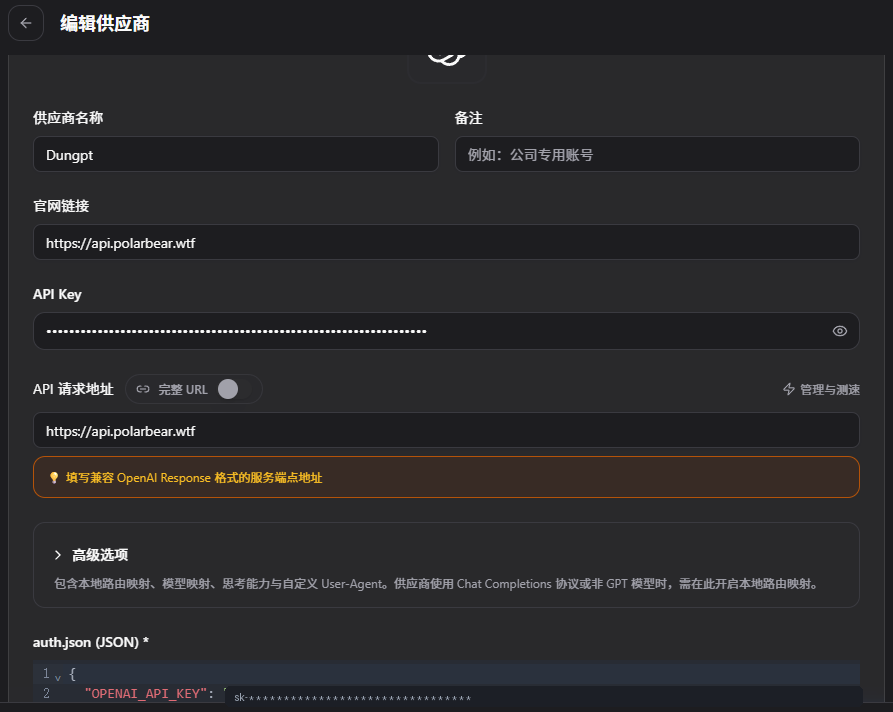
建议勾选“高强度思考”,以获得更好的使用体验。
.png)
填写完成后,点击右下角的“添加”或“保存配置”按钮。
三、开启代理并启用供应商
1. 打开 CC Switch 设置
点击 CC Switch 设置入口。

2. 开启代理
开启代理总开关,并启用 Claude 的代理。
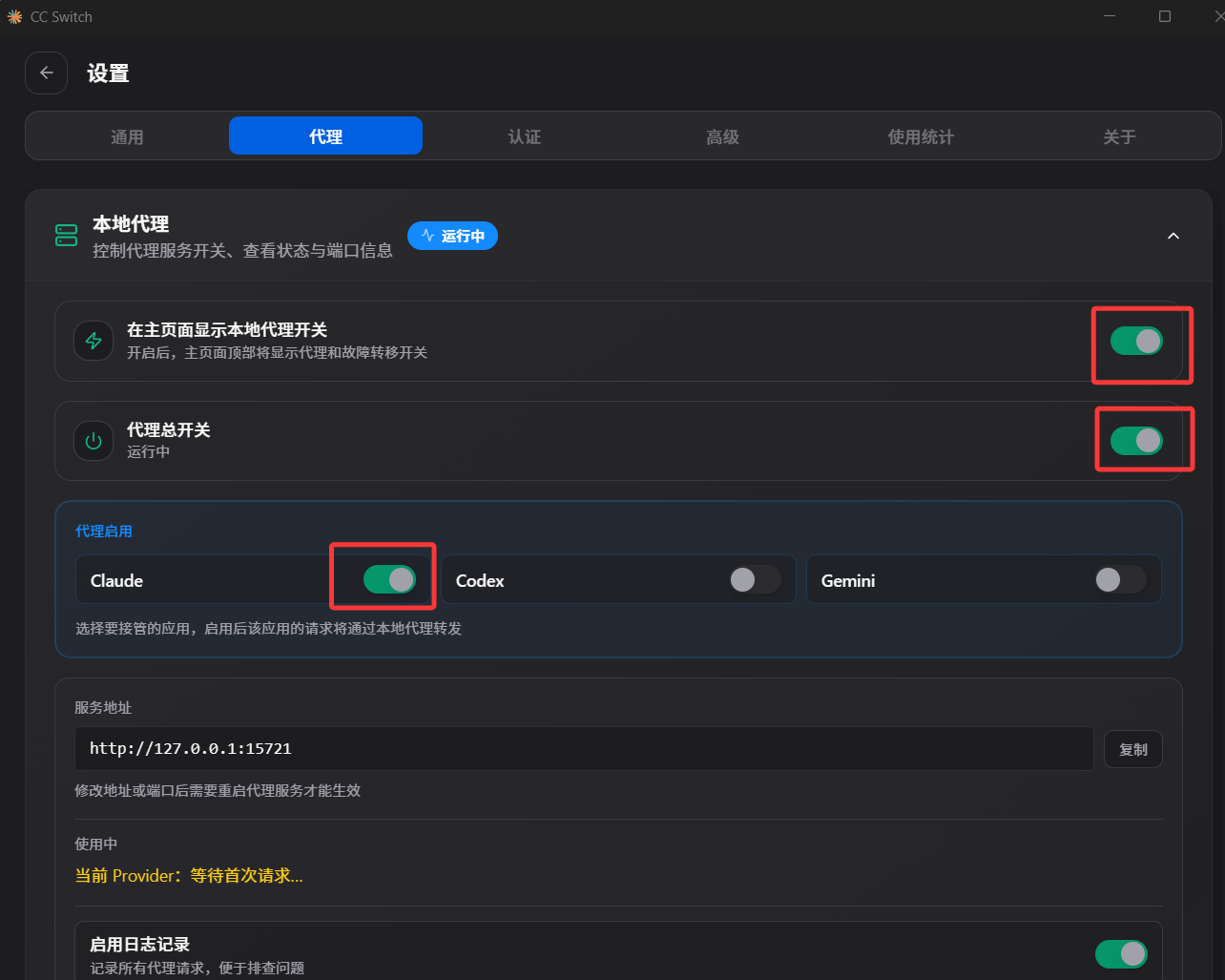
3. 启用供应商
回到供应商列表,启用刚才添加的供应商。

完成后,请重启 CC Switch。
四、启动 Claude Code
打开终端,输入:
claude如果出现 API Key、sk 等相关提示,选择 Yes。
五、常见问题及解决方案
连接错误
如果启动或连接时出现类似连接错误:
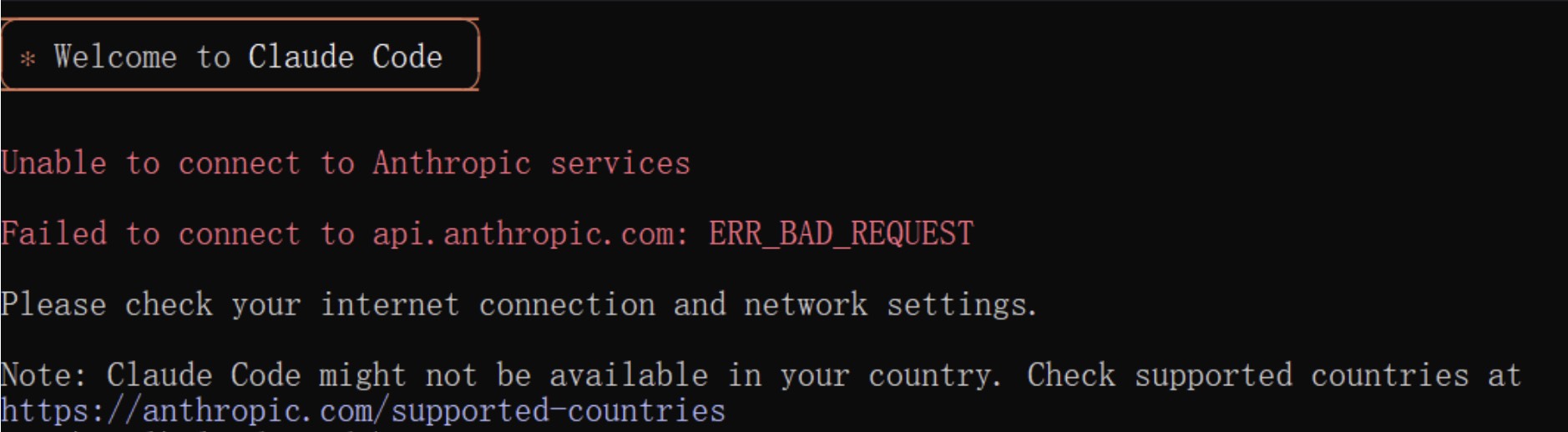
可按系统执行以下修复命令。
Windows PowerShell
$f = "$env:USERPROFILE\.claude.json"
$j = Get-Content $f -Raw | ConvertFrom-Json
$j | Add-Member -NotePropertyName hasCompletedOnboarding -NotePropertyValue $true -Force
$j | ConvertTo-Json -Depth 10 | Set-Content $f
macOS
f="$HOME/.claude.json"; [ -f "$f" ] || echo '{}' > "$f"; jq '.hasCompletedOnboarding = true' "$f" > "$f.tmp" && mv "$f.tmp" "$f"六、配置检查清单
配置完成后,建议按以下清单检查:
- CC Switch 版本为
v3.12.3以上。 - ClaudeCode 页面已添加供应商。
- API 格式选择为
OpenAI Responses API。 - 认证字段选择为
ANTHROPIC_API_KEY。 - API Key 已填写为自己的
sk-xxx。 - 请求地址填写为
https://api.polarbear.wtf。 - 已开启代理总开关。
- 已启用 Claude 代理。
- 已启用刚添加的供应商。
- 已重启 CC Switch。
- 终端执行
claude可以正常启动。